 WebMail

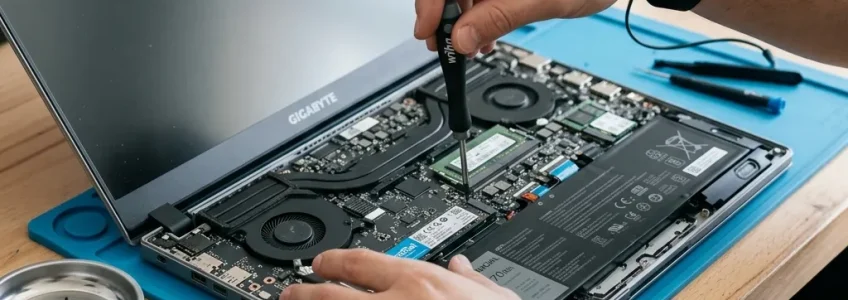
Antalya SSD Yükseltme ve RAM Artırma: Eski Bilgisayarı Hızlandırma Rehberi
Antalya SSD yükseltme, yavaşlamış ama sağlam bir bilgisayarı değiştirmeden önce bakılması gereken ilk seçenek. Bu yazı üç soruya cevap veriyor: cihazınız yükseltmeye uygun mu, hangi parça gerçekten fark yaratır, hangi durumda yükseltme para kaybıdır. Servise gelmeden yapabileceğiniz kontrollerle başlıyoruz.
Mekanik diskten SSD’ye geçiş neden bu kadar büyük fark yaratıyor?
Mekanik disk (HDD), verinin bulunduğu noktaya fiziksel bir okuma kafasının gitmesiyle çalışır; bu hareket milisaniyelerle ölçülür. SSD’de hareket eden parça yoktur, erişim gecikmesi mikrosaniye mertebesindedir.
Farkın bu kadar hissedilmesinin sebebi, Windows’un tek bir büyük dosya değil, aynı anda yüzlerce küçük dosya okumasıdır. Mekanik diskte her okuma için kafa yeniden konumlanır ve işlemci beklemede kalır. Görev Yöneticisi’nde disk %100’de takılıyken işlemcinin %10’da görünmesinin sebebi budur: darboğaz işlemci değil, disktir.
Pratik sonuç: açılış süresi çoğu cihazda dakikalar mertebesinden saniyeler mertebesine iner, program açılışları ve dosya aramaları belirgin şekilde hızlanır. Buna karşılık render, oyun kare hızı ve hesaplama yükü gibi işlemciye ya da ekran kartına bağlı işler SSD ile değişmez. Beklentiyi buna göre kurun.
Antalya’da sıcak, toz ve nem bu kararı nasıl değiştiriyor?
Antalya SSD yükseltme kararını yerel koşullar gerçekten değiştiriyor; aşağıdaki dört nokta farklı bir tercihe yol açabilir.
Isıl yük. Mekanik disk, siz hiçbir şey yapmasanız da tablayı döndürmek için sürekli enerji harcar. SSD anlık olarak benzer güç çekebilir; farkı yaratan, işi kısa sürede bitirip neredeyse sıfır tüketimli beklemeye dönmesidir. Ortalama ısıl yük düşünce fan daha az ve daha yavaş döner, gövdeye daha az toz çekilir. Yazın iç mekân sıcaklığının 30 derecenin üstünde seyrettiği bir ofiste bu, ölçülebilir bir rahatlama.
Ama tek başına yetmez. Cihaz yazın kapanıyor ve fanı sürekli tam devirde çalışıyorsa asıl sebep büyük ihtimalle kurumuş termal macun ve tozla tıkanmış soğutucudur. Cihaz zaten sökülecekse termal bakımı aynı işlemde yaptırmayı değerlendirin; iki işin tek sökümde yapılıp yapılamayacağını önden sorun.
NVMe seçiminde dikkat. Üst segment PCIe 4.0 diskler SATA’ya göre belirgin biçimde daha çok ısınır. Kepez ve Aksu gibi tozlu sanayi ve sera bölgelerinde çalışan, soğutucu yüzeyi olmayan ince gövdeli bir laptopta en üst hız sınıfını seçmek ters tepebilir: disk ısı sınırına takılıp hız düşürür. O gövdede orta segment bir NVMe daha kararlı çalışır.
Nem, dalgalanma ve sezon. Konyaaltı, Liman ve Lara gibi sahile yakın konumlarda nem, konnektör ve lehim noktalarında korozyonu hızlandırır; SSD bu riski sıfırlamaz ama hareketli parça olmadığı için daha toleranslıdır. Klima yükünün arttığı yaz saatlerindeki ani kapanmalar mekanik diskte dosya sistemi bozulmasının başlıca sebebi; kesintisiz güç kaynağı ise disk tipinden bağımsız bir ihtiyaç. Otel ve restoran gibi sezona bağlı işletmelerde yükseltmeyi sezon öncesine ya da kasıma planlayın — temmuzda ön büro bilgisayarını atölyeye vermek işin kendisinden pahalıya gelir.
Servise gelmeden kendiniz bakın: SSD mi, RAM mi?
Yanlış parçayı almak, Antalya SSD yükseltme işlerinde en sık yapılan ve en pahalı hata. Beş dakikalık kontrol bunu önler.
- Görev Yöneticisi’ni açın. Ctrl + Shift + Esc, sonra Performans sekmesi.
- Disk satırına bakın. Disk adının yanında HDD veya SSD yazar. HDD yazıyorsa yükseltmenin en büyük kazancı buradadır.
- Normal işinizi yaparken 5 dakika izleyin. Karar kuralı basit: disk sürekli %100’e yapışıyorsa sorun disk, bellek normal iş yükünde sürekli %85’in üzerindeyse sorun RAM. İkisi de oluyorsa ikisi de gerekir.
- Bellek satırında yuvaları okuyun. “Kullanılan yuvalar: 1/2” ise boş yuva var, modül eklenebilir. “1/1” ise ya tek yuva doludur ya da bellek lehimlidir.
- Model numaranızı öğrenin. Windows tuşu + R,
msinfo32yazın; “Sistem Modeli” satırındaki kodla üreticinin yükseltme sınırlarını ararsınız.
Lehimli RAM: yükseltme parası ödemeden önce öğrenin
2019 sonrası ince gövdeli notebookların önemli bir kısmında bellek anakarta lehimlidir ve hiçbir şekilde artırılamaz. LPDDR4X/LPDDR5 kullanan ultrabooklar ve tablet-laptop melezleri bu gruba girer. Bazı modellerde karma yapı vardır: bir miktar bellek lehimli, yanında boş bir yuva bulunur.
Görev Yöneticisi bu ayrımı her zaman doğru göstermez; kesin bilgi üreticinin teknik sayfasındadır. İnce gövdeli notebook kullanıyorsanız parça almadan önce netleştirin — lehimli bellekte tek çıkış yolu, Antalya SSD yükseltme tarafına odaklanıp disk performansını iyileştirmektir.
Hangi parça, ne kadar: bellek ve disk seçimi
Kaç GB RAM gerçekten gerekli?
| Kullanım | Pratik hedef | Not |
|---|---|---|
| E-posta, ofis, az sekmeli web | 8 GB | Alt sınır; 4 GB yetersiz kalıyor |
| Çok sekmeli web + ofis + video konferans | 16 GB | Bugünün pratik standardı |
| Ön muhasebe + sürekli açık uygulamalar | 16 GB | Program sayısı tüketimi kat kat artırır |
| Fotoğraf düzenleme, hafif video, giriş seviyesi CAD | 16–32 GB | Dosya büyüdükçe üst sınıra yaklaşın |
| Video kurgu, 3B, sanal makine, yazılım geliştirme | 32 GB ve üzeri | Anakart sınırını önden kontrol edin |
Çift modül kullanımı çift kanal çalışır ve dahili ekran kartlı cihazlarda gözle görülür fark yaratır. Eklenecek modül mevcutla aynı tip ve tercihen aynı hızda olmalı; farklı modüller en yavaşın hızında çalışır.
Hangi SSD tipi cihazınıza uyar?
| Tip | Nereye takılır | Kimin için doğru | Dikkat |
|---|---|---|---|
| 2,5″ SATA SSD | Mekanik diskin yerine | 2016 öncesi laptoplar, çoğu masaüstü | HDD’ye göre fark büyük, NVMe’ye göre günlük farkı küçük |
| M.2 SATA SSD | M.2 yuvası | 2014–2018 arası bazı ince laptoplar | NVMe ile aynı görünür, protokolü farklıdır |
| M.2 NVMe (PCIe) SSD | M.2 yuvası | 2018 sonrası çoğu cihaz | Büyük dosya işlerinde kazanç, ısınması yüksek |
| Harici USB SSD | Dışarıdan | Yükseltilemeyen cihazlarda yedek | Sistem diskinin yerini tutmaz |
Kapasitede pratik alt sınır 500 GB; dolu bir SSD hem yavaşlar hem ömrünü hızlı tüketir. Dayanım değeri (TBW) ve önbellek yapısı modeller arasında eşit değildir, yani “SSD” ibaresi tek başına bilgi taşımaz. Parça ve tedarik tarafında marka ve model belirtilmeyen teklifler karşılaştırılamaz.
Klonlama mı, temiz kurulum mu?
| Klonlama | Temiz kurulum | |
|---|---|---|
| Ne yapar | Mevcut sistemi olduğu gibi kopyalar | Windows sıfırdan kurulur |
| Programlar | Korunur | Hepsi yeniden kurulur |
| Mevcut sorunlar | Birlikte taşınır | Geride kalır |
| Ne zaman doğru | Sistem sağlıklı, sadece disk yavaş; lisans kurulumu zahmetli | Sistem sorunlu, sık çöküyor, zararlı yazılım şüphesi var |
| Veri riski | Kaynak diske dokunulmaz, yine de yedek şart | Disk silinir, yedek zorunlu |
En sık hayal kırıklığı şu: yavaşlığın sebebi disk değil, yıllar içinde birikmiş açılış yazılımları ve zararlı yazılımlardır. Klonlama bu sorunu yeni diske taşır, kullanıcı “SSD işe yaramadı” der. Kaynağı önden ayırmak bu yüzden önemli; bilgisayar yavaşlığının donanım dışı sebepleri ayrı bir başlıktır.
Kaynak disk sağlıksızsa (SMART uyarısı, tık sesi, okuma hatası) klonlama zorlanır. Böyle bir diskte önce veri güvence altına alınır; yükseltme sonraki adımdır.
Maliyet sınıfı ve tipik işlem süresi
| İşlem | Maliyet sınıfı | Tipik işlem süresi |
|---|---|---|
| Masaüstüne SATA SSD takma + klonlama | Düşük | 1–2 saat |
| Laptopta HDD → 2,5″ SATA SSD + klonlama | Düşük–Orta | 1–3 saat |
| M.2 NVMe ekleme (yuva boş) | Orta | 1–2 saat |
| RAM modülü ekleme veya modüllerin değişmesi | Düşük–Orta | 30–60 dakika |
| SSD + RAM birlikte, temiz kurulum ve veri aktarımı | Orta | 3–6 saat, program kurulumları ayrı |
| Aynı açılışta termal bakım (macun + soğutucu temizliği) | Düşük | Üstüne 30–60 dakika |
| Kaynak disk sağlıksızken veri güvenceye alma | Yüksek–Değişken | Değişken |
| Lehimli bellekte kapasite artırımı | Uygulanamaz | — |
Tablodaki süreler atölyedeki çalışma süresidir; teslim süresi o günkü iş yoğunluğuna ve parça durumuna göre değişir. Antalya SSD yükseltme maliyetini belirleyen beş etken: diskin kapasitesi ve sınıfı, bellek tipi ve modül sayısı, söküm zorluğu, klonlama mı temiz kurulum mu, taşınacak veri hacmi.
Teklif alırken sorulacak sorular
Bu sekiz soru, karşılaştırılamaz görünen iki Antalya SSD yükseltme teklifini karşılaştırılabilir kılar.
- Takılacak SSD’nin markası, modeli ve kapasitesi teklifte yazılı mı? “500 GB SSD” ibaresi hangi ürünün geleceğini söylemez.
- Diskin dayanım değeri (TBW) ve üretici garanti süresi nedir? Aynı kapasitedeki iki disk arasında bu değerler kat kat farklı olabilir.
- Bellek eklenecekse mevcut modülle aynı tip ve hızda mı, çift kanal çalışacak mı? Tek kanala düşen yapılandırma, ödediğiniz kapasitenin karşılığını vermez.
- Klonlama mı, temiz kurulum mu, hangisi neden seçildi? Gerekçesi açıklanamayan tercih genelde en kolay olandır, en doğrusu değil.
- Eski disk bana geri veriliyor mu? Veri sizin; iade edilmeyen disk, verilerinizin sizde olmayan bir donanımda kalması demek.
- Klonlama öncesi yedek alınıyor mu, risk kimde? Cevabı yazılı isteyin.
- Windows lisansı ne olacak? Dijital lisansın korunup korunmayacağını konuşun.
- Garanti kapsamı ne, süresi ne? Parça garantisi ile işçilik garantisi ayrı şeylerdir; her ikisinin süresini teslim fişine yazdırmanızı öneririz. Sözlü ifadeyi altı ay sonra kimse hatırlamaz.
Yükseltmenin çözmediği şeyler
Dürüst beklenti, memnuniyetin yarısıdır. SSD ve RAM şunları düzeltmez:
- Isınmaya bağlı kapanma ve hız düşürme. Sebebi tıkalı soğutucu ve kurumuş macunsa çözüm termal bakımdır.
- Anakart arızası, şişmiş kapasitör, adaptör ve şarj sorunları. Ayrı onarım başlıkları.
- Oyun ve 3B performansı. Kare hızını ekran kartı belirler.
- Çok eski işlemciler. Core 2 Duo ve ilk nesil i3/i5 sınıfı cihazlarda SSD gözle görülür rahatlama sağlar ama cihazı bugünkü seviyeye çıkarmaz.
- Windows 11 uyumluluğu. İşlemci listesi, TPM 2.0 ve güvenli önyükleme şartları disk veya bellek değişimiyle karşılanmaz. Cihazınızın desteklenip desteklenmediğini ve disk bölümlendirme araçlarını üreticinin kaynağından teyit edin: Microsoft resmî destek.
Basit bir eşik: gövde, ekran, klavye ve pil sağlamsa ve işlemci son beş-altı yıl içindeyse Antalya SSD yükseltme neredeyse her zaman mantıklıdır. Bu kalemlerden ikisi de sorunluysa yükseltme, yeni cihaz bütçesinden harcanmış para olur.
Model numaranızı ve Görev Yöneticisi’nde gördüğünüz disk türünü not alıp arayın; hangi parçanın gerçek fark yaratacağını konuşalım. Emin değilseniz getirin, bakalım, ne gerektiğini söyleyelim.
Sık sorulan sorular
Eski laptopuma SSD takmak gerçekten fark eder mi?
Mevcut diskiniz mekanik disk (HDD) ise fark en çok hissedilen yükseltmedir: açılış, program açma ve dosya arama belirgin şekilde hızlanır. Ancak oyun kare hızı ve render gibi işlemciye veya ekran kartına bağlı işler değişmez. Disk türünüzü Görev Yöneticisi’nin Performans sekmesinden görebilirsiniz.
Cihazımın RAM’i lehimli mi, nasıl anlarım?
2019 sonrası ince gövdeli notebookların önemli bir kısmında bellek anakarta lehimlidir ve artırılamaz. Görev Yöneticisi’ndeki “Kullanılan yuvalar” satırı fikir verir ama her zaman doğru göstermez. Kesin bilgi üreticinin teknik sayfasındadır; model kodunuzu Windows tuşu + R sonrası msinfo32 komutuyla öğrenebilirsiniz.
SSD takılınca programlarım ve dosyalarım silinir mi?
Klonlama yapılırsa sistem olduğu gibi yeni diske kopyalanır, programlar yeniden kurulmaz. Temiz kurulumda Windows sıfırdan kurulur ve programlar yeniden kurulur. Hangi yöntem seçilirse seçilsin işlem öncesi yedek alınmalı; yedeğin kimin sorumluluğunda olduğunu önden netleştirin.
Kaç GB SSD ve kaç GB RAM almalıyım?
Kapasitede pratik alt sınır 500 GB; dolu bir SSD hem yavaşlar hem ömrünü hızlı tüketir. Çok sekmeli web, ofis ve video konferans içeren tipik kullanım için 16 GB bellek bugünün pratik standardı. Fotoğraf ve video işleri için 16–32 GB, sanal makine ve 3B için 32 GB ve üzeri değerlendirilir.
Yükseltme mi yapmalıyım, yeni bilgisayar mı almalıyım?
Gövde, ekran, klavye ve pil sağlamsa ve işlemci son beş-altı yıl içindeyse yükseltme genelde mantıklıdır. İkisi de sorunluysa ya da anakart arızası varsa yükseltme, yeni cihaz bütçesinden harcanmış para olur. Windows 11 uyumluluğu da disk veya bellek değişimiyle sağlanamaz.
Antalya İnfotech Bilişim
Kışla Mah., Şht. Binbaşı Cengiz Toytunç Cd. No:93, 07040 Muratpaşa / Antalya
Telefon: +90 549 805 78 37
İletişim ve yol tarifi


